
Уровни: график, зоны ASC и списки
График с уровнями 8levels, зоны и карта ASC, мульти-графики, списки бумаг и быстрые алерты.
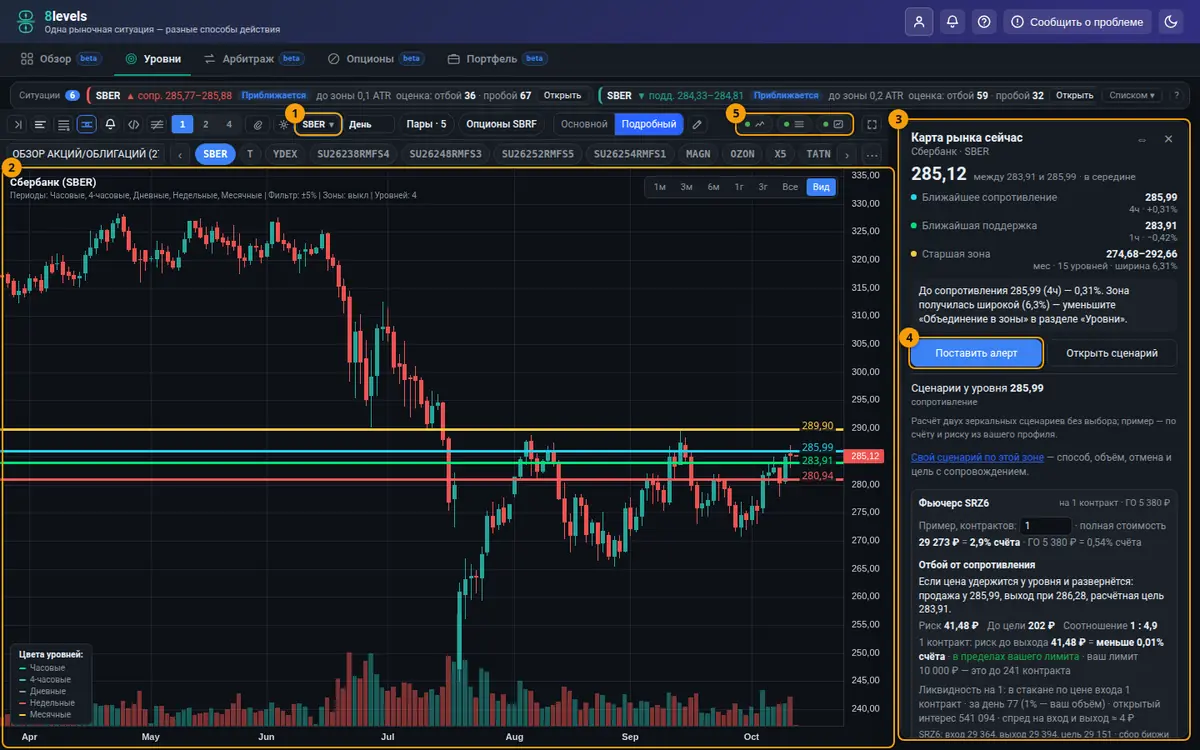
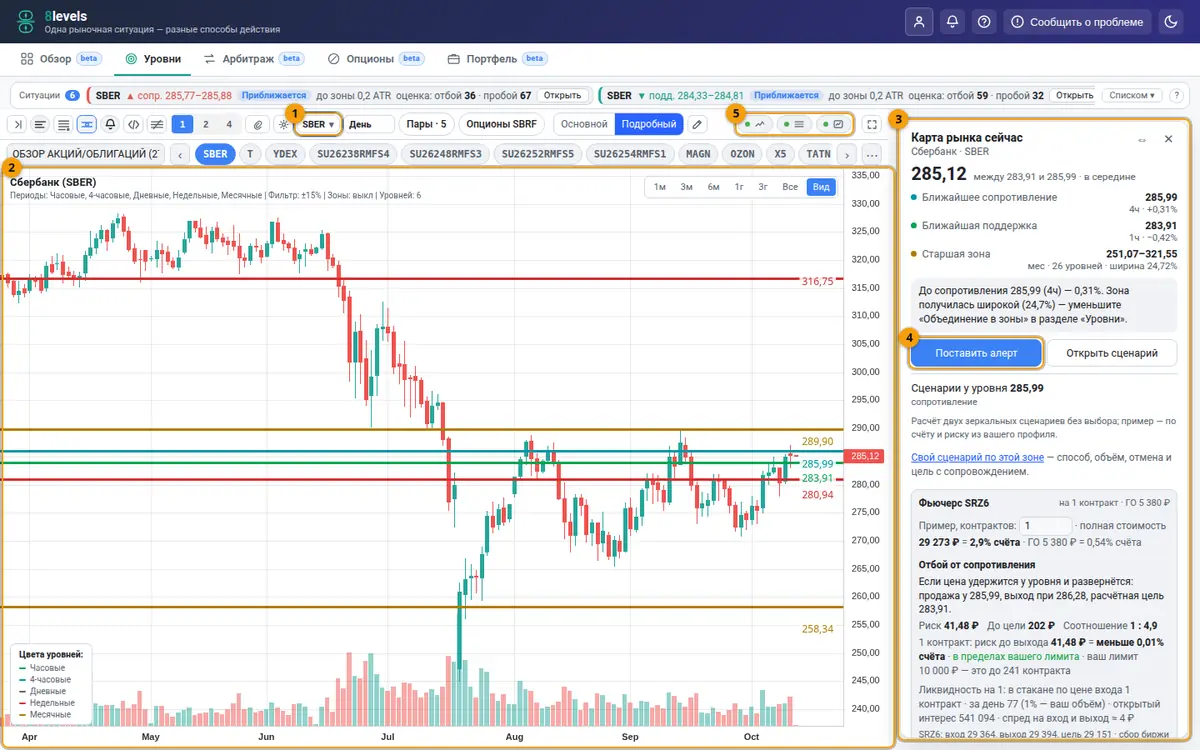
| Элемент | Назначение |
|---|---|
| Инструмент | Выбор акции, фьючерса или индекса из общего списка |
| Таймфрейм графика | Масштаб свечей: от 1 минуты до месяца |
| Период данных | Сколько истории загружать — от 1 дня до всего доступного диапазона |
| Периоды уровней | Какие уровни показывать: часовые, 4-часовые, дневные, недельные, месячные — у каждого свой цвет |
| Модель уровней | «Классические 8levels» — горизонтальные линии. «8levels ASC» — сетка S3…R3 вокруг центральной зоны Core: она перестраивается ступенями, и на графике видна её история. Плашка на графике показывает режим (UP/DOWN), возраст сетки AGE и оценку структуры CONF — это не вероятность сделки. Поле видно, когда владелец включил обе модели |
| Вид ASC на графике | «Зоны» — линии всех выбранных периодов, лежащие рядом, сводятся в зоны; «Ступени» — история сетки каждого ТФ отдельно. Цвет зоны: красная — сопротивление выше цены, зелёная — поддержка ниже цены, жёлтая — Core (в зоне больше всего линий Core), синяя — цена внутри зоны |
| Порог слияния | Насколько близко должны лежать соседние линии, чтобы попасть в одну зону: доля ATR 4-часового ТФ (0,15–0,5). Нет ATR H4 — берётся ATR часового ×2, нет и его — 0,35% от цены |
| Наибольшая ширина зоны | Предел ширины зоны в процентах от цены (0,3–1,5%). Без него соседние линии сцеплялись бы цепочкой в широкую полосу |
| Минимум ТФ в зоне | Зона — только если в ней линии не меньше заданного числа разных таймфреймов. Линии одного ТФ рядом — шаг его сетки, а не подтверждение |
| Карта уровней ASC | Колонка справа от графика: зоны и одиночные линии вокруг цены с составом зоны и расстоянием до неё. Охват — ±1, ±3, ±10% или всё. На телефоне и в Телеграме карта открывается кнопкой «Уровни» в нижней полосе, лист на весь экран, вкладки «Карта ASC» и «Контекст» |
| ASC на 2 и 4 графиках | Зоны и ступени ASC рисуются в каждом окне — по его бумаге, таймфрейму и периодам. Со «Скрепкой» все окна — одна бумага, и карта одна, по главному графику. Без скрепки над картой появляются вкладки окон «1 · SBER · 1ч», «2 · GAZP · день»: вкладка или щелчок по самому окну показывает карту и контекст этого окна, выбранное окно обведено синим. Если по выбранным периодам у бумаги нет ASC, вкладка неактивна |
| Уровни на телефоне | Кнопка «Уровни» внизу открывает лист в зависимости от модели. При «8levels ASC» — карта ASC и контекст рынка. При классической модели — вкладки «Уровни рядом» (поддержка и сопротивление), «Все уровни» (список по близости, цене или таймфрейму) и «Карта зон» (уровни числами). «Уровни рядом» — компактный лист над графиком, остальные виды открываются на весь экран. Вкладки, которых нет в тарифе, не показываются. Повторное нажатие на «Уровни» или ✕ закрывает лист и возвращает график на всю высоту |
| Контекст рынка | По каждому ТФ: режим UP/DOWN, возраст сетки из допустимого, CONF, ER (эффективность движения: около 0 — боковик) и ATR к среднему. Ниже — согласованность ТФ, положение цены относительно Core, ближайшие зоны и предупреждение о скором перестроении сетки |
| Фильтр уровней | Скрывает уровни, которые слишком далеко от текущей цены (в процентах) |
| Объединение в зоны | Порог в процентах, при котором соседние уровни сливаются в одну зону; можно отключить |
| Сб+вс+пн одной свечой | На дневном таймфрейме склеивает выходные с понедельником в один бар. Группа собирается по ходу: в субботу это одна суббота, в воскресенье — суббота с воскресеньем, в понедельник — все три дня. Бар подписан датой понедельника |
При первом заходе всё уже настроено: индекс Мосбиржи (IMOEX2), дневные свечи, история за год, все пять периодов уровней, фильтр ±15 %, зоны отключены, склейка выходных включена, объём показан, значения уровней подписаны справа, точность касания 0,25 %, повтор оповещения по таймфрейму графика. Котировки обновляются сами, способы оповещения и запись в файл включены настолько, насколько позволяет ваш тариф. Любое значение можно поменять — выбор запоминается в аккаунте.
Котировки и актуальность информации
График строится по рыночным котировкам: на платных тарифах — по всем инструментам из набора, без подписки — по индексу Мосбиржи. Уровни нарисованы прямо на графике линиями, рядом работают «Уровни рядом», «Карта рынка сейчас», карта зон и оповещения по цене.
| Что | Насколько свежее |
|---|---|
| Цена на графике | Обновляется по ходу торгов: на «Профессиональном» — до раза в секунду, на «Базовом» — до раза в 15 секунд, без подписки — раз в минуту. Вне торговой сессии это цена последней сделки |
| Свечи | Последняя свеча дотягивается текущей ценой, закрытые свечи не меняются |
| Уровни и зоны | Пересчитываются после закрытия свечи своего таймфрейма. Время расчёта видно в полосе свежести под графиком и в карте зон |
Значок «Цена» в верхней полосе показывает атрибуцию данных и сколько секунд назад пришла цена. Если точка стала жёлтой или красной, цена отстаёт: перед сделкой сверяйте её в торговом терминале своего брокера. Информация сервиса носит аналитический характер и не является индивидуальной инвестиционной рекомендацией.
Карта рынка сейчас и способы отработать уровень
Справа от графика — «Карта рынка сейчас»: где цена, ближайшие сопротивление и поддержка, старшая зона и сценарии у ближайшего уровня. При модели ASC карта строится по зонам и линиям ASC — тем же, что в карте зон. Если ступеней ASC по бумаге нет, в карте одна строка «Ступеней ASC по бумаге нет» и кнопка «Свернуть».
Под картой — способы: «Акция», «Фьючерс», «Арбитраж», «Опционы». Каждый свёрнут в одну строку: риск на 1 лот или контракт, спред и две проверки по числам из вашего профиля — укладывается ли одна единица в ваш риск на сделку и есть ли замечания по ликвидности (объём больше заявок в стакане, больше 10 % дневного объёма или открытого интереса, спред дороже 20 % риска). Способы, где обе проверки пройдены, стоят выше. Нажатие на строку раскрывает расчёт.
| Что в профиле | Что показывает пример |
|---|---|
| Сумма риска задана | «Пример на 12 лотов — риск 4 980 ₽ из вашего лимита 5 000 ₽»: лотов — сколько целиком входит в лимит, не меньше одного |
| Даже 1 лот больше лимита | «1 лот: риск 7 200 ₽ — больше лимита 5 000 ₽» |
| Суммы нет | «Сумма риска в профиле не задана — пример на 1 лот» и кнопка «Задать в профиле» |
Свой объём можно ввести в поле над сценариями — пример пересчитается; кнопка «От лимита» возвращает расчёт от суммы риска. У фьючерса показаны все торгуемые контракты на актив: квартальный и вечный, полный и мини. У каждого свой лот, стоимость контракта, ГО и риск на 1 контракт. Например, на Северсталь, Новатэк и Полюс сейчас торгуются только мини-контракты: 10 акций в контракте.
Уровни рядом — список вместо разглядывания графика
В правом нижнем углу графика есть кнопка «Уровни рядом». Она открывает панель, где те же уровни показаны списком вокруг текущей цены: до какого сколько процентов и сколько в рублях, на каком он таймфрейме и стоят ли рядом другие уровни. Считать в уме и приглядываться к пунктиру больше не нужно.
| Порядок | Что показывает |
|---|---|
| По близости | Сверху те уровни, до которых ближе всего — куда цена придёт раньше |
| По цене | Сверху вниз от дорогих к дешёвым, а в середине строка «цена сейчас» — видно, что стоит над ценой и что под ней |
| По таймфрейму | Сначала месячные и недельные, потом дневные, 4-часовые и часовые. Старший уровень держит крепче младшего |
Нажатие на строку раскрывает карточку уровня: цена, таймфрейм, расстояние, выше он или ниже, и сколько уровней стоит рядом — если рядом несколько, это зона, она держит крепче одиночного уровня. Оттуда же одной кнопкой ставится алерт ровно на эту цену.
Расстояния пересчитываются на ходу, вслед за ценой. Внизу панели итог: сколько уровней всего в видимой области, сколько над ценой и сколько под ней.
Свечи всех инструментов из общего списка сервис держит у себя на диске, поэтому график открывается сразу, без ожидания загрузки истории с биржи. Раньше на переключение таймфрейма уходило от одной до девяти секунд, теперь — доли секунды. При открытии графика подтягиваются только новые бары, а не вся история заново.
Из-за этого же изменилась глубина минутных таймфреймов: пятиминутки, четверти часа и получасовки собираются из минуток, и раньше ограничение по числу баров срезало минутки ещё до склейки — на получасовом графике оставалось около трёхсот свечей вместо нескольких тысяч. Теперь глубину задаёт только период: минутки — 10 дней, пятиминутки — 30, четверти часа — 60, получасовки — 90 дней.
Новый инструмент, добавленный в таблицу или через кабинет, заливается в фоне сразу после появления. Если открыть его раньше, чем фон успеет, история подтянется прямо по запросу — просто первое построение будет дольше обычного.
Связь с биржей иногда обрывается на полуслове. Каждый запрос повторяется до трёх раз с паузами, а если что-то всё равно не долилось — инструмент возвращается в конец очереди и доливается позже. На работу сайта такие осечки не влияют.
Кнопка «Построить» пересчитывает график с текущими настройками; на телефоне и в мини-приложении её нет — там график строится сразу. Кнопка «Обновить список» подтягивает свежий список инструментов и уровней из общей таблицы.
Уровни, зоны и своя разметка
- Уровни рисуются сплошными линиями, цвет зависит от периода: часовые — зелёные, 4-часовые — бирюзовые, дневные — синие, недельные — красные, месячные — золотые. Цвета подобраны под каждую тему отдельно: на светлом фоне они насыщеннее и темнее, на тёмном — светлее, чтобы видно было все пять периодов.
- Зоны рисуются сиреневой полосой: границы зоны — сплошные сиреневые линии, между ними лёгкая заливка, а уровни внутри зоны на один шаг жирнее. Сиреневый не совпадает ни с одним цветом уровней, и для тёмной темы взят светлый оттенок, для светлой — тёмный, поэтому зона видна и на большом графике, и в маленькой панели.
- Внизу графика вместо старой подписи «Свечи / Объём» теперь расшифровка цветов уровней — та же, что в колонке настроек: Часовые, 4-часовые, Дневные, Недельные, Месячные, и строка про зоны, когда они включены. Периоды, по которым уровней в текущем окне нет, показаны бледнее. Такая же расшифровка есть в каждом дополнительном графике (режимы 2 и 4), только подписи там короткие: 1ч, 4ч, день, нед, мес, зоны.
- На телефоне и в Телеграме легенда с графика убрана — экран маленький, и расшифровка цветов там всегда под рукой в настройках («Периоды уровней»). Вошедший пользователь видит в шапке круглую кнопку кабинета вместо длинной почты, поэтому справка и переключатель темы всегда на месте.
- Толщину и вид линий можно выбрать: кабинет → «Настройки» → «Линии уровней»: «Сплошные» (по умолчанию), «Сплошные жирные» или «Тонкий пунктир» — как было раньше. Выбор сразу применяется и к главному графику, и к дополнительным панелям (в них линии на один шаг тоньше, иначе маленький график заливает цветом).
- Зоны — полосами; границы зоны и линии внутри неё выделены потолще.
- Цену уровня можно подписывать прямо на графике: кабинет → «Настройки» → «Значения уровней» (слева, по центру, справа или не показывать).
- Когда значения стоят «справа», под столбик цифр справа отводится свободная полоса: последние свечи заканчиваются левее подписей, поэтому цена уровня не ложится на свечи. Полоса держится и при живом обновлении — новая свеча не наезжает на цифры. Ширина полосы считается по самой длинной цене, а в дополнительных панелях она меньше, потому что там мельче шрифт.
- Цифры не дублируются: пока подписи включены, метки уровней на шкале цены прячутся — на графике остаётся один столбик чисел, как в дополнительных панелях, плюс метка рыночной цены. В режиме «не показывать» метки уровней на шкале возвращаются.
- Текущая рыночная цена показывается меткой на шкале цены справа — зелёной, когда бар растёт, и красной, когда падает. Отдельной линии поверх графика больше нет: так же, как в дополнительных панелях, чтобы цена не перечёркивала уровни.
- График открывается сразу удобным: показываются последние свечи нормального размера (ширина панели делится примерно на 7 пикселей на свечу, на телефоне — на 5), а вся остальная история остаётся слева и открывается прокруткой или кнопкой «Все» в полосе диапазонов. Кнопка «Вид» рядом возвращает тот самый вид, с которого график открылся. В дополнительных панелях со «скрепкой» так же: каждая панель открывается на последних свечах, история — прокруткой влево.
- В каждом дополнительном графике (режимы 2 и 4) есть своя полоса масштаба в правом верхнем углу — такая же, как на главном графике, только компактнее. Отрезки истории подобраны под таймфрейм этой панели: на минутных — дни и недели (3д, 1н, 2н, 1м), на часовых — недели и месяцы (1н, 2н, 1м, 3м), на дневных — месяцы и годы (1м, 3м, 6м, 1г), на недельных и месячных — годы. Слишком длинные отрезки, которых нет в загруженной истории, не показываются. Кнопка «Все» разворачивает всю историю панели, «Вид» возвращает обычный вид с последними свечами.
- Высота шкалы цены подстраивается под то, что видно на экране: считаются свечи в кадре и уровни рядом с ними, а далёкие уровни и старые максимумы шкалу больше не растягивают. Поэтому свечи занимают всю высоту панели, а при прокрутке или приближении высота пересчитывается заново — и на главном графике, и в панелях со «скрепкой».
- Знаки после запятой сервис подбирает под бумагу сам: у CNY-9.26 три знака (12.605), у Россетей — пять (0.04836), у индекса РТС знаков нет (78050). Так же подписываются уровни, шкала цены, подсказка по свече и тексты оповещений — цена больше не округляется до двух знаков там, где бумага торгуется мельче.
- Когда уровни идут очень густо, подпись остаётся рядом со своей линией и никогда не наезжает на соседнюю: если места рядом нет, цифра не рисуется вовсе — сам уровень всё равно виден линией. Сначала подписываются уровни в зонах и ближайшие к текущей цене.
- Поверх можно рисовать свои линии и разметку — они сохраняются в вашем аккаунте. У гостя без входа разметка общая и только для чтения.
- Панель с кнопками рисования можно перенести: кабинет → «Настройки» → «Панель рисования» — сбоку (слева), сверху или снизу. На телефоне панель всегда полосой внизу.
- Когда панель стоит сбоку, под неё отведена своя полоса у левого края: свечи, линии уровней и подписи цен начинаются правее и больше не оказываются под кнопками. Если панель перенести наверх или вниз, полоса убирается и график занимает всю ширину.
Скрепка: одна бумага на нескольких таймфреймах
Рядом с переключателем 1 / 2 / 4 есть кнопка «Скрепка». Она разом открывает графики выбранной бумаги на разных таймфреймах с готовыми настройками — чтобы видеть картину от часа до недели, не перебирая настройки вручную. Кнопка входит в тариф «Профессиональный» и работает на большом экране.
Скрепка подстраивается под выбранную раскладку: при «2» это два графика — 1 час и день, при «4» — четыре: 1 час, 4 часа, день и неделя. Переключать 2 ⇄ 4 можно, не выключая скрепку, настройки сменятся сами.
Два графика со скрепкой — 1 час (все уровни, период данных 1 месяц, фильтр ±5%, зоны отключены) и день (дневные, недельные и месячные уровни, период данных 1 год, фильтр ±15%, зоны отключены).
Четыре графика со скрепкой:
- 1-й график — 1 час: видны все уровни (часовые, 4-часовые, дневные, недельные, месячные), период данных 1 месяц, фильтр ±5%, зоны отключены.
- 2-й график — 4 часа: тоже все уровни, период данных 3 месяца, фильтр ±10%, зоны отключены.
- 3-й график — день: дневные, недельные и месячные уровни, период данных 1 год, фильтр ±15%, зоны отключены.
- 4-й график — неделя: недельные и месячные уровни, период данных 3 года, фильтр ±20%, зоны отключены.
- Во всех четырёх включена панель рисования, линии уровней — сплошные жирные.
- Пока скрепка включена, все графики держат одну бумагу: выбрали инструмент слева — и все четыре сразу перестроились на него. Выбор бумаги, таймфрейма и шестерёнка в панелях заблокированы, их задаёт связка.
- Нажмите скрепку ещё раз (или выберите раскладку «1») — связка снимается, и снова можно поставить в каждую панель свою бумагу и свои настройки.
- Когда скрепка открывает четыре графика, колонка настроек слева сворачивается сама: четырём графикам нужна вся ширина. Вернуть её — кнопкой со стрелкой в левом углу верхней полосы.
Больше места графику
В левом углу полосы над графиком есть кнопка со стрелкой: она сворачивает колонку настроек, и её ширина уходит графику. Нажать ещё раз — колонка вернётся. Выбор запоминается в аккаунте.
Пока настройки свёрнуты, выбор бумаги остаётся под рукой: в той же полосе появляется список инструментов. Со скрепкой смена бумаги в нём перестраивает сразу все графики.
Справа в той же полосе — кнопка «во весь экран»: она убирает шапку сайта и подвал, и вся высота окна уходит свечам. Вернуть обычный вид — той же кнопкой или клавишей Esc.
Если развернуть браузер на весь экран клавишей F11, нижняя строка с реквизитами и ссылками скрывается сама — она там только мешала бы, а высота нужна свечам. Шапка при этом остаётся: через неё открываются кабинет и справка. Выход из полного экрана (снова F11) возвращает строку на место.
Блок «Последние оповещения» в колонке настроек сворачивается щелчком по заголовку — остаётся одна строка, а место занимают настройки. Выбор запоминается в аккаунте.
Отдельной большой кнопки «Построить» больше нет: график перестраивается сам при любом изменении настроек. Если нужно перезагрузить данные вручную, под настройками есть ссылки «Построить заново» и «Обновить список».
Со скрепкой на четыре графика панель рисования сворачивается в одну кнопку, чтобы не закрывать свечи, — наведите на неё мышь, и весь набор инструментов раскроется.
Несколько графиков рядом
Над графиком есть переключатель 1 / 2 / 4 — сколько графиков показывать рядом. При «2» экран делится на две панели, при «4» — на четыре. Два графика доступны на тарифе «Базовый», четыре графика и скрепка — на «Профессиональном». Это только для браузера на большом экране: на телефоне и в мини-приложении телеграма место есть лишь для одного графика.
- Первая панель — обычный график: оповещения, объём, кнопки диапазонов.
- В шапке каждой дополнительной панели выбираются бумага и таймфрейм, а рядом две кнопки: шестерёнка — настройки уровней этой панели, карандаш — рисование.
- Шестерёнка открывает окошко с галочкой «Свои настройки этой панели». Пока галочка снята, панель берёт периоды уровней, период данных, фильтр и объединение в зоны из настроек слева. Если поставить галочку, у панели появляются свои: можно оставить, например, только недельные и месячные уровни за 3 месяца с фильтром ±5% и зонами 1%.
- Подсказка по свече работает во всех панелях: наведите мышку (или коснитесь пальцем) на свечу — появится окошко с датой, открытием, максимумом, минимумом, закрытием, изменением за свечу и объёмом. Всё как на главном графике, только шрифт мельче.
- Индикатор объёма есть и в панелях: в окошке шестерёнки внизу стоит галочка «Индикатор объёма внизу». Пока её не трогали, панель показывает объём вместе с главным графиком (галочка «Объём» в настройках слева); поставили или сняли её сами — у панели свой выбор, и он запоминается в аккаунте. Галочка работает и со скрепкой: уровни там задаёт связка, а объём остаётся за вами.
- Зоны в панели рисуются так же, как на главном графике: границы зоны — толстые контрастные линии (тёмно-серые на светлой теме, светлые на тёмной), уровни внутри зоны — жирнее обычных.
- Значения уровней подписываются и в дополнительных панелях — по той же настройке «Значения уровней» в кабинете; шрифт там мельче, а метки на шкале цены скрыты, чтобы цифры не шли двумя рядами.
- Карандаш включает в панели ту же панель рисования, что и на главном графике: линии, каналы, прямоугольники, подписи. Разметка привязана к бумаге и таймфрейму, поэтому одна и та же линия видна и в панели, и на главном графике, если там та же бумага и тот же таймфрейм.
- Цена во всех панелях обновляется одновременно с главным графиком: на платных тарифах она приходит потоком и меняется сразу, в запасном режиме — примерно раз в 25 секунд, одним общим запросом на все панели, чтобы не тратить лишние обращения к бирже.
- Полностью, вместе с пересчётом уровней, панели перестраиваются раз в 10 минут, а также при смене темы и настроек уровней.
- Свои алерты по цене рисуются во всех панелях, а не только на первом графике: оранжевый пунктир с подписью «алерт». Каждая панель показывает только алерты своей бумаги; таймфрейм значения не имеет — цена алерта одна и та же на часе, дне и неделе. Линии обновляются сразу после того, как алерт поставили, выключили или удалили.
- Раскладка, бумаги, таймфреймы, состояние скрепки и свои настройки каждой панели запоминаются в аккаунте.
Котировки: как понять, что цена свежая
Цена на графике обновляется сама: выбирать источник и включать обновление не нужно. Сервис сам берёт свежие котировки, а если связь на время пропала — продолжает по уже сохранённым свечам и возвращается к живой цене, как только связь восстановится.
В верхней полосе над графиком стоит значок «Цена» с цветной точкой: зелёная — данные идут, жёлтая — приходят с опозданием, красная — связи нет. Если навести на значок или нажать его, видно, сколько секунд назад пришла последняя цена.
Нижние панели с ценами по другим таймфреймам обновляются быстрее: склейка выходных с понедельником считается только на последних свечах, а не по всей истории. Цифры в панелях те же, но серверу это стоит в десятки раз меньше.
Списки бумаг и быстрые алерты
Обозреватель бумаг
Вместо простого списка бумага выбирается в отдельном окне: на сайте — кнопкой с названием бумаги в левой панели или в верхней полосе графика, в телеграм-боте — командой /бумаги. Окно открывается поверх графика, кабинет для этого не нужен.
| Что в окне | Зачем |
|---|---|
| Поиск | Ищет и по названию, и по тикеру: «газ» найдёт Газпром, «SU26» — облигации |
| Типы бумаг | Индексы, акции, акции США, облигации, фьючерсы, валюта — рядом с названием число бумаг |
| ★ Избранное | Свой короткий список, куда складываются нужные бумаги |
| Свои списки | Отдельные наборы под свои задачи: «Портфель», «Наблюдение», «Дивиденды» |
| Сортировка | По типам (по умолчанию), по названию, по тикеру или в порядке общей таблицы |
| Пометки в строке | ★ — в избранном, 🔔 с числом — свои алерты по этой бумаге, 🔒 — бумага вне вашего набора |
Тип бумаги сервис определяет сам по разделу биржи, а владелец может поправить его вручную в кабинете, в разделе шагов цены.
Избранное и свои списки по тарифам
| Тариф | Избранное | Свои списки |
|---|---|---|
| Бесплатный | 5 бумаг | нет |
| Базовый | 30 бумаг | 3 списка по 30 бумаг |
| Профессиональный | без предела | 10 списков по 100 бумаг |
В избранное можно положить любую бумагу сервиса, даже ту, что вне вашего набора: так список готов заранее, а откроется бумага после смены набора или тарифа. Избранное и списки хранятся в аккаунте, поэтому одинаковы на сайте, в телефоне и в боте.
Рабочий список и перебор бумаг
Чтобы не открывать окно ради каждой бумаги, есть рабочий список. Выберите его в полосе над графиком или в левой панели («Рабочий список») — и все бумаги списка встанут рядом в виде кнопок с тикерами. Одно нажатие меняет бумагу, график перестраивается сразу.
- Рабочим списком может быть избранное, любой свой список, отдельный тип бумаг (например одни фьючерсы) или все бумаги.
- Стрелки «‹» и «›» в полосе перебирают бумаги подряд; на компьютере то же делают Alt+← и Alt+→.
- В левой панели тот же список показан столбиком — с названиями бумаг, а не только тикерами.
- На телефоне полоса прокручивается пальцем и всегда видна над графиком.
- Кнопка «⋯» справа открывает окно с поиском и правкой списков; выбранный там список сразу становится рабочим.
- Выбор хранится в аккаунте: начали на компьютере — тот же список ждёт в телефоне и в боте.
Быстрый алерт с графика
Свой алерт по цене больше не требует захода в кабинет. Нажмите «Свой алерт» в правом нижнем углу графика — откроется небольшое окно: бумага, цена, условие и заметка. Цена подставляется с графика, кнопки «+» и «−» правят её по шагу инструмента. На телефоне окно можно вызвать долгим нажатием прямо в нужном месте графика — цена возьмётся из точки нажатия.
- Закладка «Мои алерты» в том же окне показывает алерты по выбранной бумаге: включить, выключить, удалить.
- Действующие алерты рисуются на графике пунктирной линией с подписью «алерт».
- Линии алертов видны не только на главном графике: в браузере при раскладке 2 и 4 графика они рисуются в каждой панели, где стоит та же бумага, на любом таймфрейме. В панели с другим инструментом их нет.
- Условия: пересечение в любую сторону, выше цены, ниже цены, касание, закрытие свечи выше и закрытие свечи ниже.
- У закрытия свечи есть тайминг свечи (от минуты до месяца) и срок алерта — до отмены или от минуты до месяца.
- Строка «время» в форме задаёт окно торгов, в котором алерт имеет право сработать: основная сессия, утренние, вечерние, все три сессии, выходной день, своё время или без ограничения — подробно в разделе «Оповещения».
- Полный список всех алертов по всем бумагам остался в кабинете.
В боте то же самое делается двумя способами: команда /мойалерт SBER 320 выше ставит алерт одной строкой, а в /бумаги можно открыть бумагу и нажать «🔔 Алерт на этой бумаге» — тогда останется прислать только цену.